Como usar o Jacob App: o guia completo
Do cadastro ao palco. Aqui está tudo que o app faz e como fazer cada coisa — sem pressa, na ordem em que você vai precisar.
Atualizado em 16 de agosto de 2026
↓ Baixar este guia em Word (.docx)O que é o Jacob App
Um app só para tudo que o músico precisa antes, durante e depois do palco.
O Jacob App reúne repertório, cifras, escala da equipe, projeção de letra e ferramentas de ensaio num lugar só. Ele foi feito para o momento em que a música acontece de verdade: o ensaio na garagem, o culto de domingo, o show com Wi-Fi ruim.
- Banda — repertório compartilhado, setlist do show e ensaio com instrumentos virtuais.
- Ministério de louvor — escala da equipe, projeção da letra no telão e repertório do culto.
- Quem toca sozinho — suas cifras organizadas, no tom certo, disponíveis offline.
Não precisa baixar em loja nenhuma. O Jacob roda no navegador e pode ser instalado como aplicativo no celular (Adicionar à tela de início, no menu do navegador). E não tem anúncio.
Criando a conta e o primeiro espaço
Do cadastro até a primeira tela do app.
- Acesse jacobapp.com.br e clique em Acessar grátis.
- Preencha Nome, Email e Senha. A senha precisa ser forte — o app mostra uma lista do que falta enquanto você digita.
- Marque Li e aceito os Termos de Uso e a Política de Privacidade e clique em Finalizar Cadastro.
- Na primeira vez, o app pergunta Qual o nome do seu projeto?. Digite o nome da sua banda, ministério ou projeto solo.
- Confira o endereço sugerido (Seu endereço: @nome) e clique em Criar e começar.
Dica: Se preferir decidir depois, clique em Pular por agora. Você continua com o seu Espaço Pessoal e pode criar a equipe a qualquer momento pelo perfil.
Logo depois, um tour rápido apresenta os módulos do app. Dá para pular e voltar quando quiser — este guia cobre tudo com mais calma.
Atenção: O nome escolhido no cadastro é único no app. Se aparecer Este nome já está sendo usado por outro usuário, escolha outro.
Espaços de trabalho: pessoal e da equipe
A diferença que mais gera dúvida — e por que ela importa na hora de assinar.
Tudo no Jacob vive dentro de um espaço de trabalho. Existem dois tipos, e você pode ter os dois ao mesmo tempo.
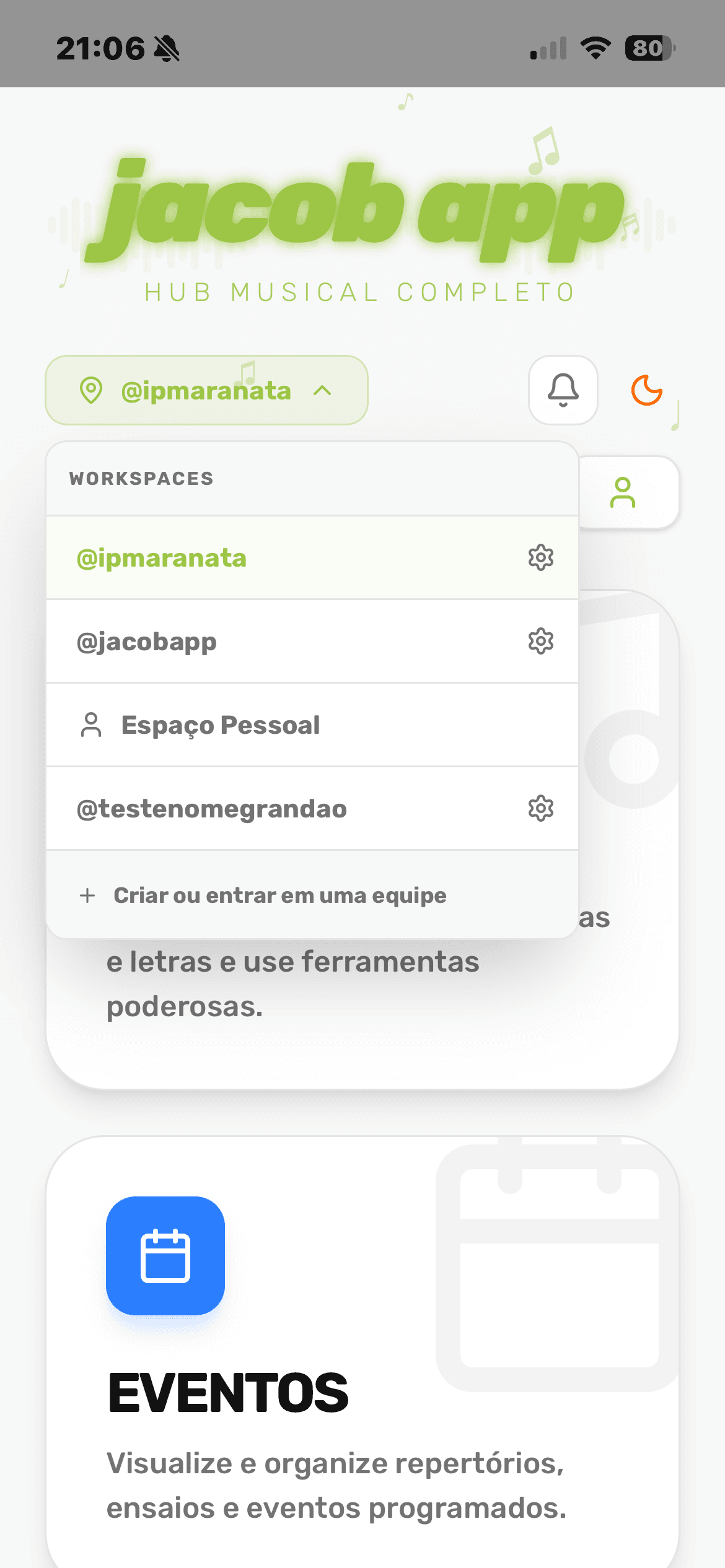
- Espaço Pessoal — criado automaticamente com a sua conta. É só seu: suas músicas, seus eventos, ninguém mais vê.
- Espaço da equipe (@nome) — compartilhado. Todo mundo da banda ou do ministério enxerga o mesmo repertório e a mesma escala.
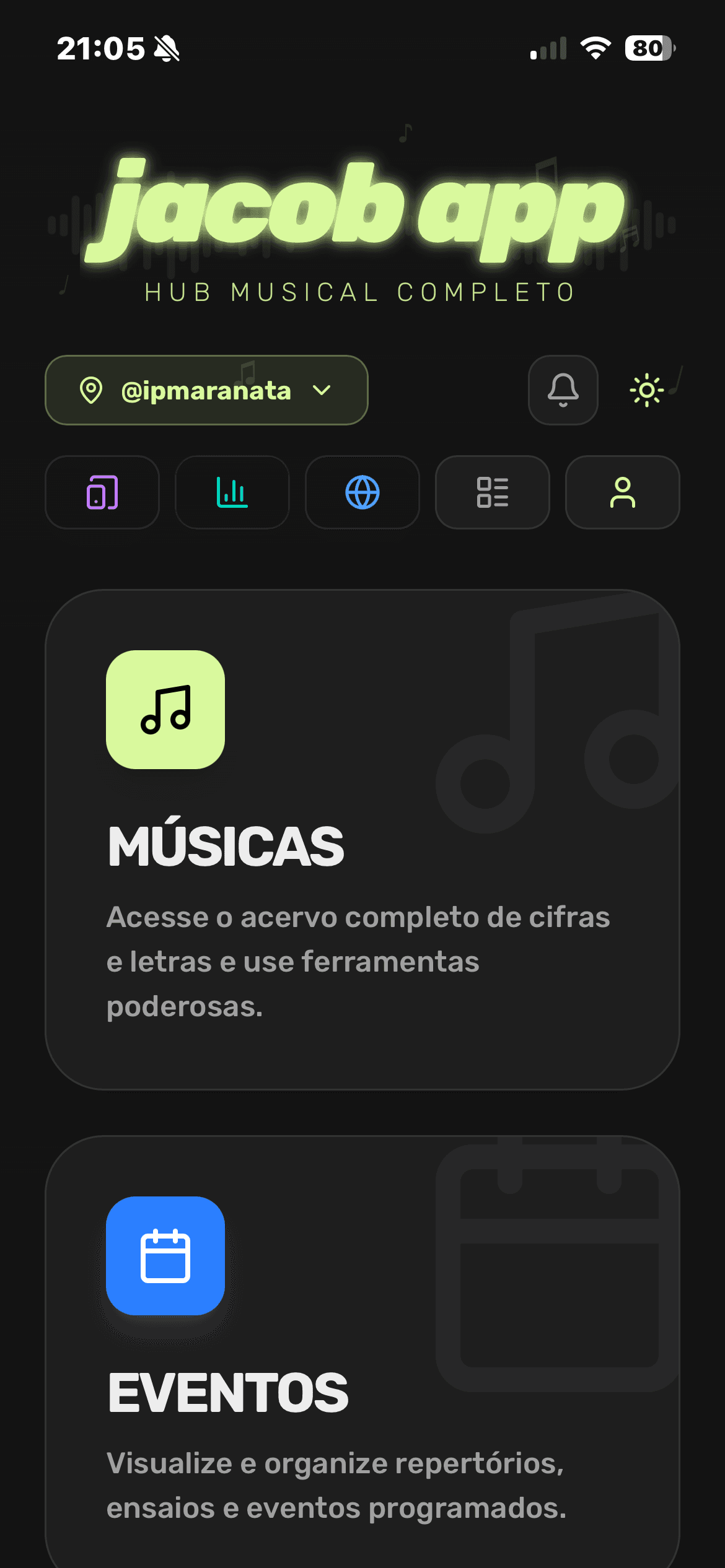
Para trocar entre eles, use o seletor no topo da tela inicial. Ele mostra Espaço Pessoal ou o @nome da equipe ativa.
Atenção: O plano é por espaço de trabalho, não por conta. Se você assinar o Pro Stage no seu Espaço Pessoal, o espaço da banda continua no Garagem. Confira no seletor qual espaço está ativo antes de assinar.
Adicionando músicas e cifras
Três caminhos: buscar pronto na web, ler de uma foto, ou digitar.
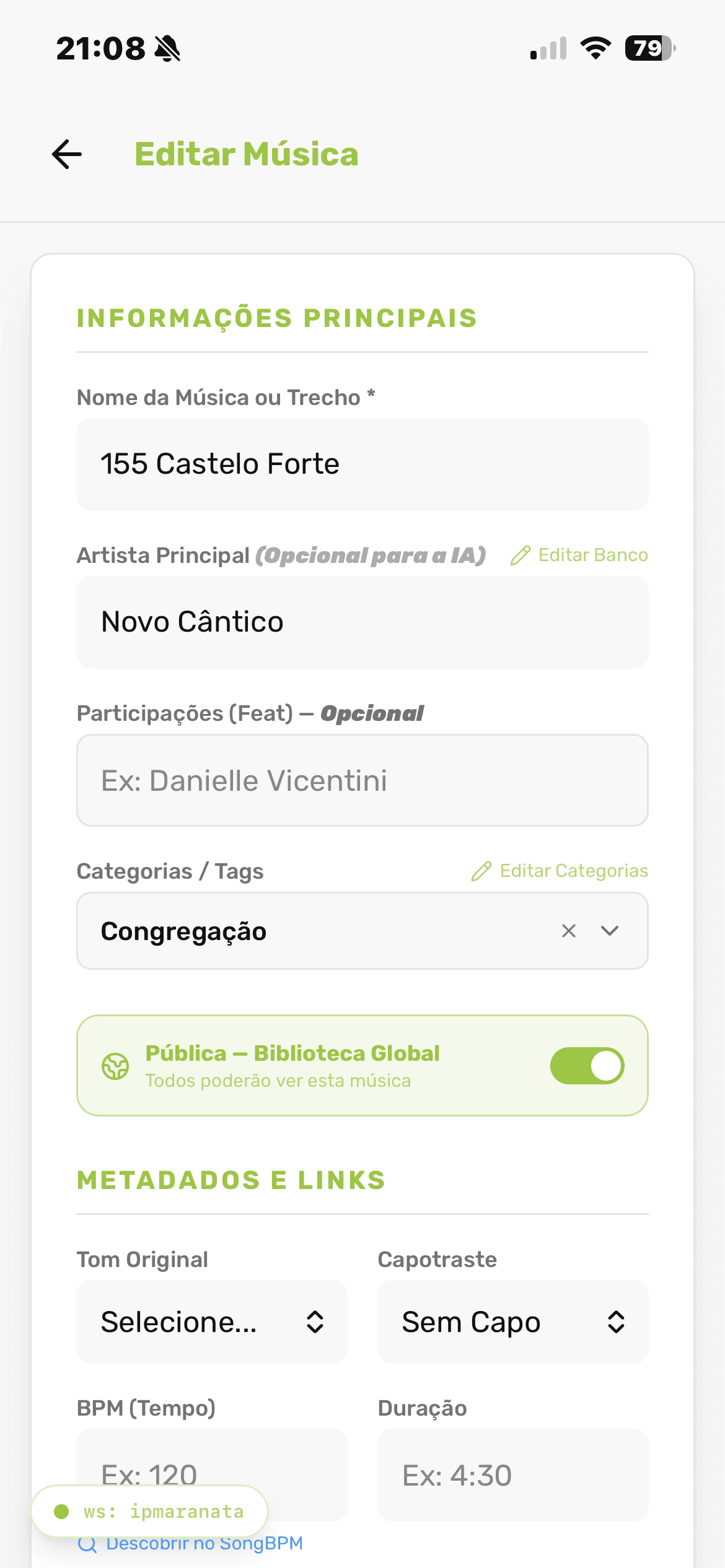
Em Músicas, toque no botão de adicionar. O único campo obrigatório é o nome — o resto o app tenta preencher sozinho.
- Digite em Nome da Música ou Trecho o título ou um pedaço da letra que você lembra.
- Preencha Artista Principal — ajuda muito na busca automática.
- Clique em Buscar Cifra e Letra. O app procura na web, traz a cifra e ainda preenche tom, BPM e duração.
- Confira o resultado e clique em Salvar Música Completa.
Dica: Se a busca não achar, o app sugere outros termos em Você quis dizer.... Clicar numa sugestão refaz a busca.
Tem a cifra só no papel ou num print? Use o scanner. Na seção Imagem da Cifra Original, envie a foto e clique em Extrair Textos da Foto — a inteligência artificial lê a imagem e transcreve cifra e letra.
Atenção: O scanner tem limite mensal por espaço de trabalho: 1 por mês no Garagem. No Pro Stage é liberado. Fotos nítidas e bem enquadradas dão resultado melhor.
Tocando: a tela da música
Sete ferramentas ao alcance do polegar, sem soltar o instrumento.
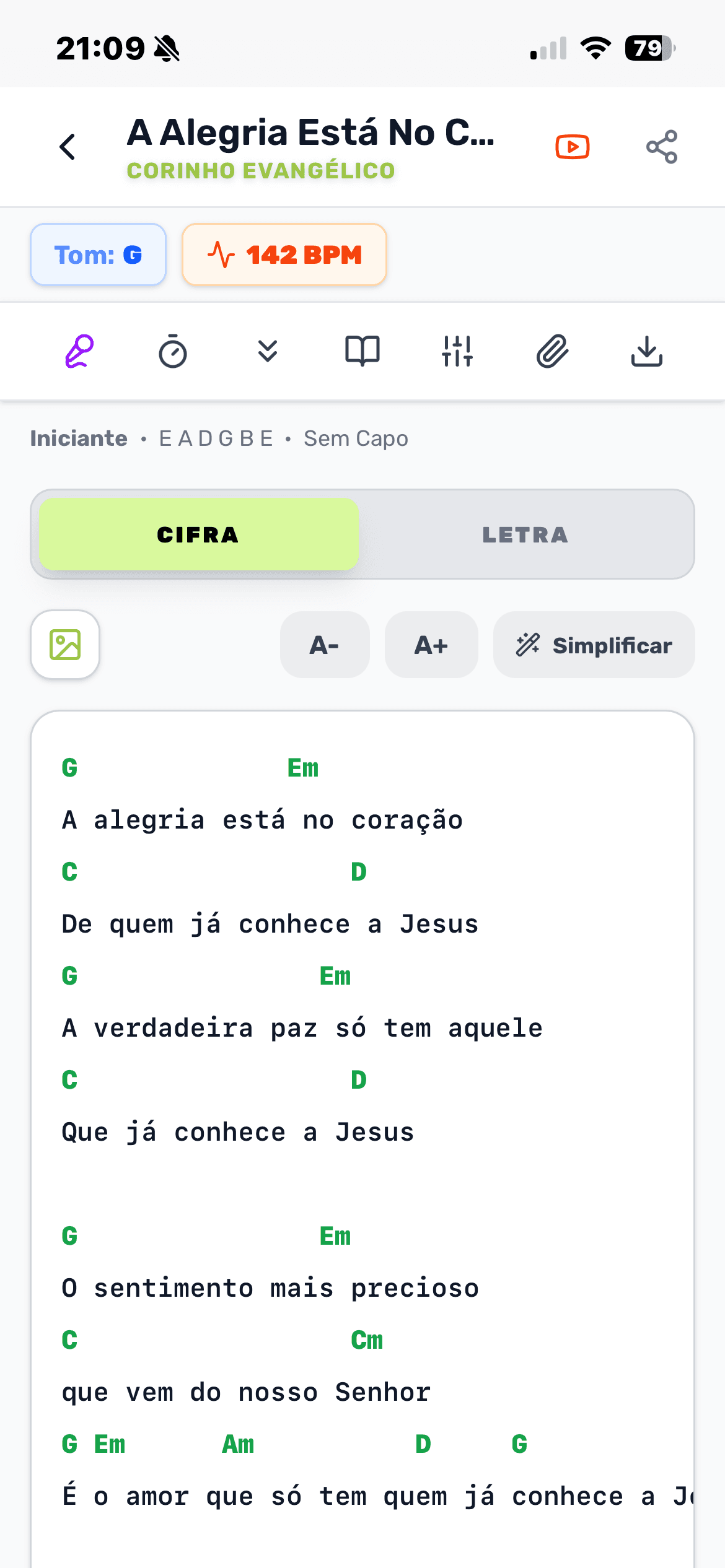
Ao abrir uma música, o topo mostra Tom, BPM e Capo. Tocar no tom abre a transposição: sobe ou desce a cifra inteira na hora, sem reescrever nada.
- Karaokê — a letra acompanha o vídeo da música.
- Metrônomo — no BPM da música, com subdivisões.
- Rolagem automática — a cifra desce sozinha na velocidade que você definir.
- Dicionário de acordes — o desenho de cada acorde que aparece na música.
- Afinação — escolhe a afinação do violão e ajusta os acordes.
- Capo — informa a casa do capotraste e recalcula.
- Download — salva ou disponibiliza offline.
As abas CIFRA e LETRA alternam entre a versão com acordes e a letra limpa. Na cifra, Simplificar acordes troca as formas difíceis por versões mais fáceis — útil para quem está começando.
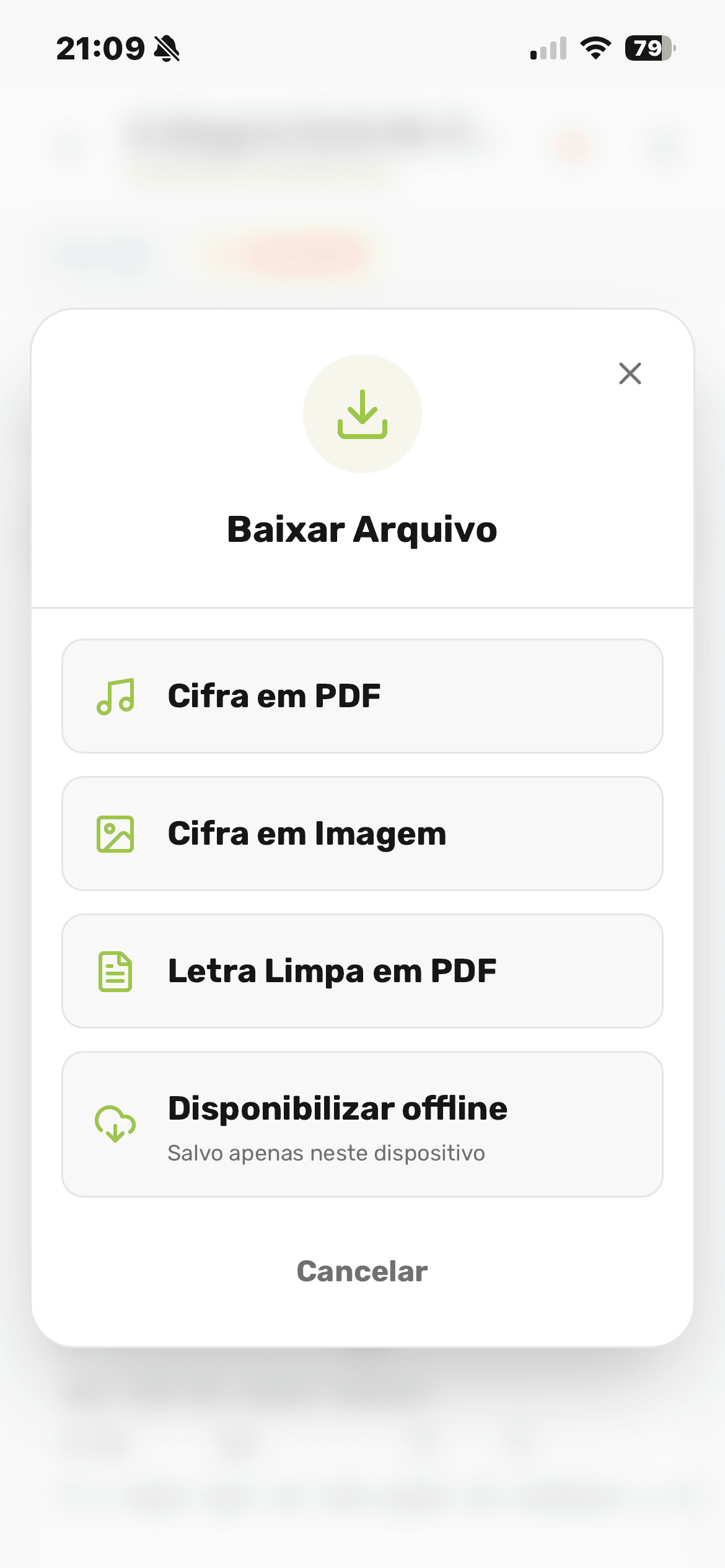
O botão de download abre Baixar Arquivo, com quatro opções: Cifra em PDF, Cifra em Imagem, Letra Limpa em PDF e Disponibilizar offline.
Eventos e escala da equipe
Monte o repertório, escale quem toca e cada um confirma pelo app.
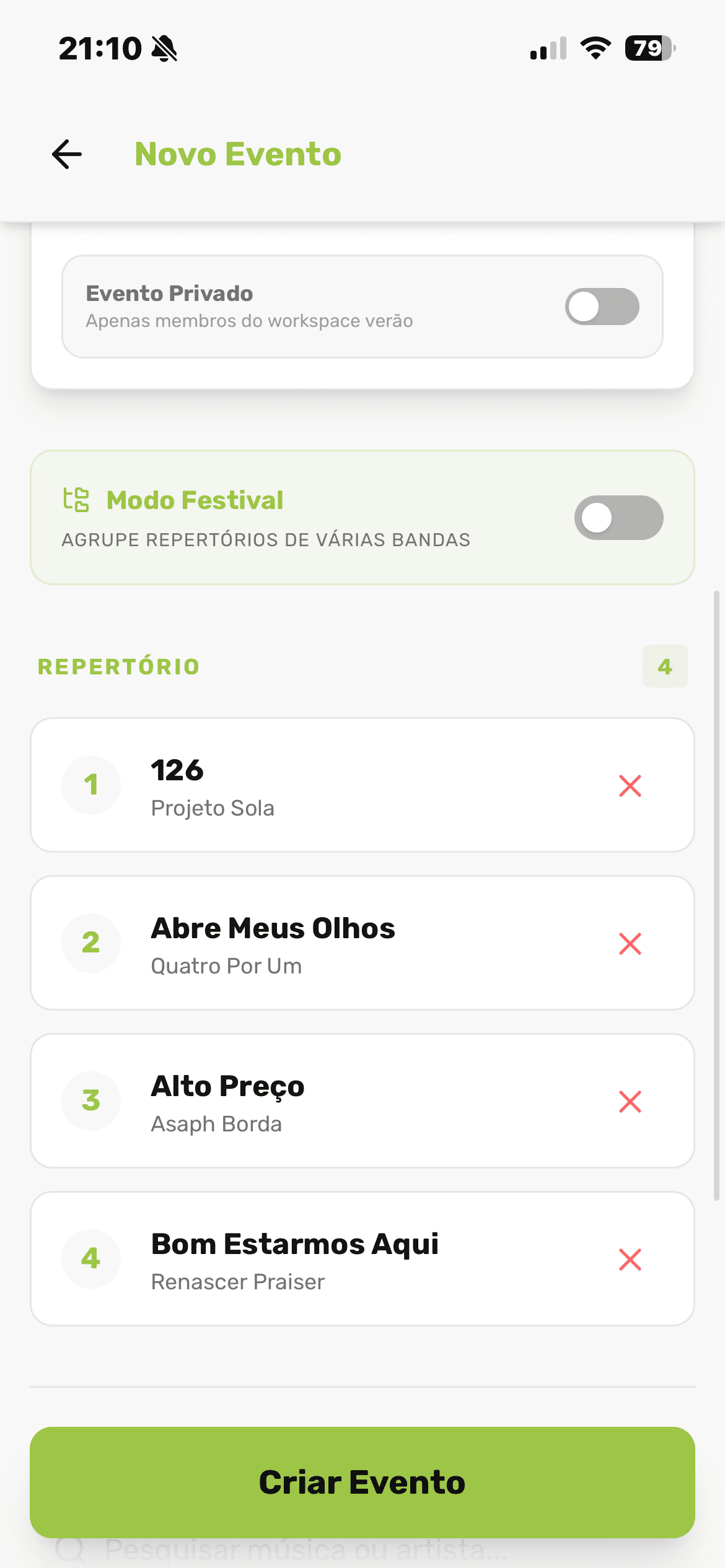
- Em Eventos, crie um novo evento e preencha Nome do Evento e Data.
- Se for um compromisso que se repete, ligue a recorrência e diga a frequência — o app cria todas as datas de uma vez.
- Escolha as músicas do repertório na lista de busca.
- Salve. O evento aparece para todo mundo do espaço de trabalho.
Dica: O endereço é opcional. Ensaio na casa de alguém, live ou local ainda indefinido não precisam de endereço.
Para escalar a equipe, abra o evento na lista e use Gerenciar escala. Busque por nome, filtre por função e toque em quem vai tocar. Se a formação se repete, salve como modelo e aplique com um clique nos próximos eventos. Ao terminar, Confirmar Escala.
Cada pessoa escalada recebe a notificação Você foi escalado para um evento e responde com Aceitar ou Recusar. Quem recusa pode escrever o motivo, e você é avisado — assim ninguém descobre no domingo que falta gente.
Ligando Evento Público, o evento ganha uma página aberta com QR Code para compartilhar. O público pode até sugerir músicas.
Dica: O Modo Festival organiza o repertório em blocos por banda — útil quando várias atrações tocam no mesmo evento.
Projetando a letra no telão
A letra vai para a projeção sem você montar apresentação nenhuma.
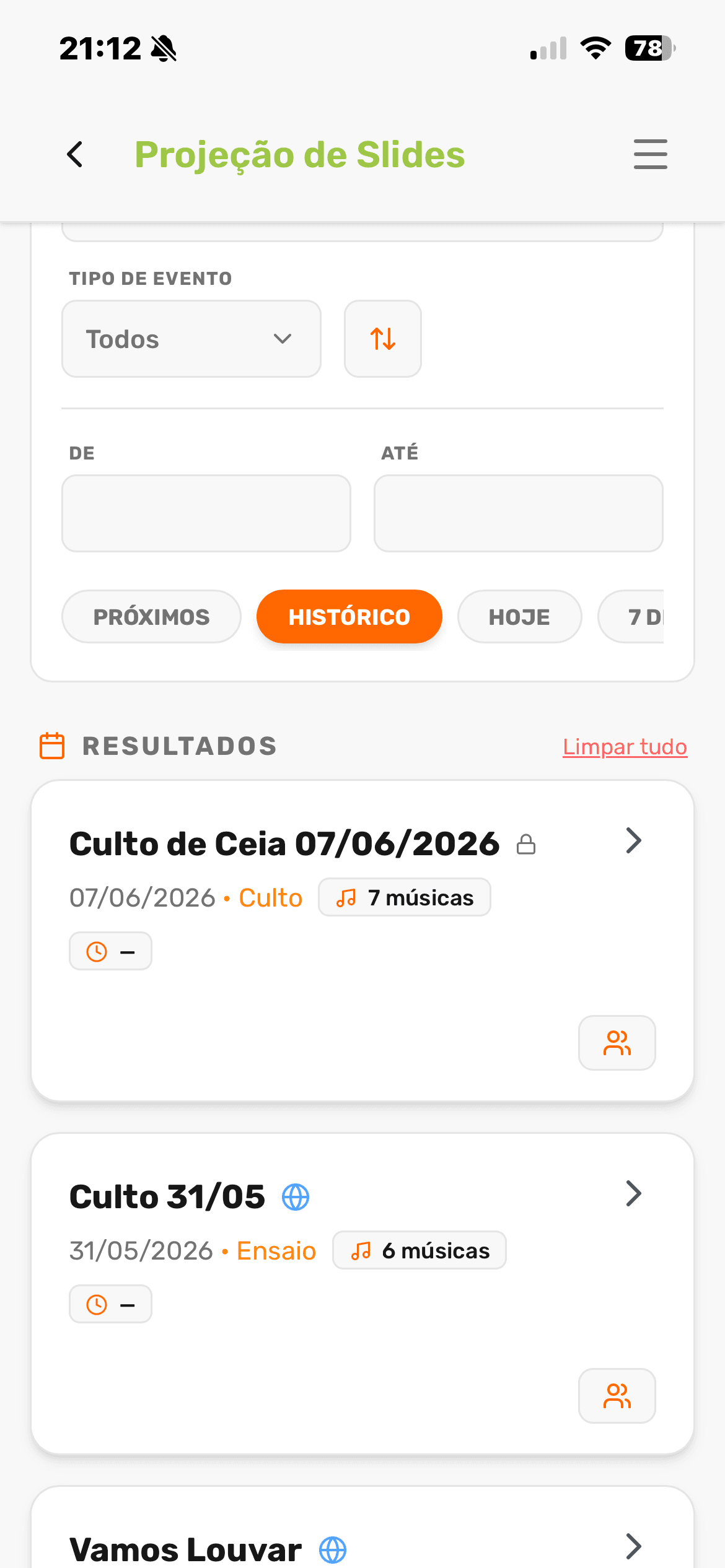
Em Slides, escolha o evento. A letra de cada música já vem quebrada em slides, na ordem do repertório — não é preciso montar nada.
Na projeção, clique na tela para avançar. Os controles do topo alternam claro e escuro, entram em tela cheia e ajustam o tamanho da fonte com A- e A+.
- → · Espaço · Enter
- Avançar slide
- ←
- Voltar slide
- F
- Entrar ou sair da tela cheia
- + · −
- Aumentar ou diminuir a fonte
- Esc
- Sair da tela cheia
Dá para escalar a equipe de mídia por aqui também, no botão Escala do card do evento. Quem for escalado recebe Você foi escalado para os slides.
Atenção: A projeção não funciona offline — precisa de internet. Se a rede da igreja for instável, teste antes do culto.
Banda virtual e equipamentos
Ensaie sozinho com os instrumentos que faltam.
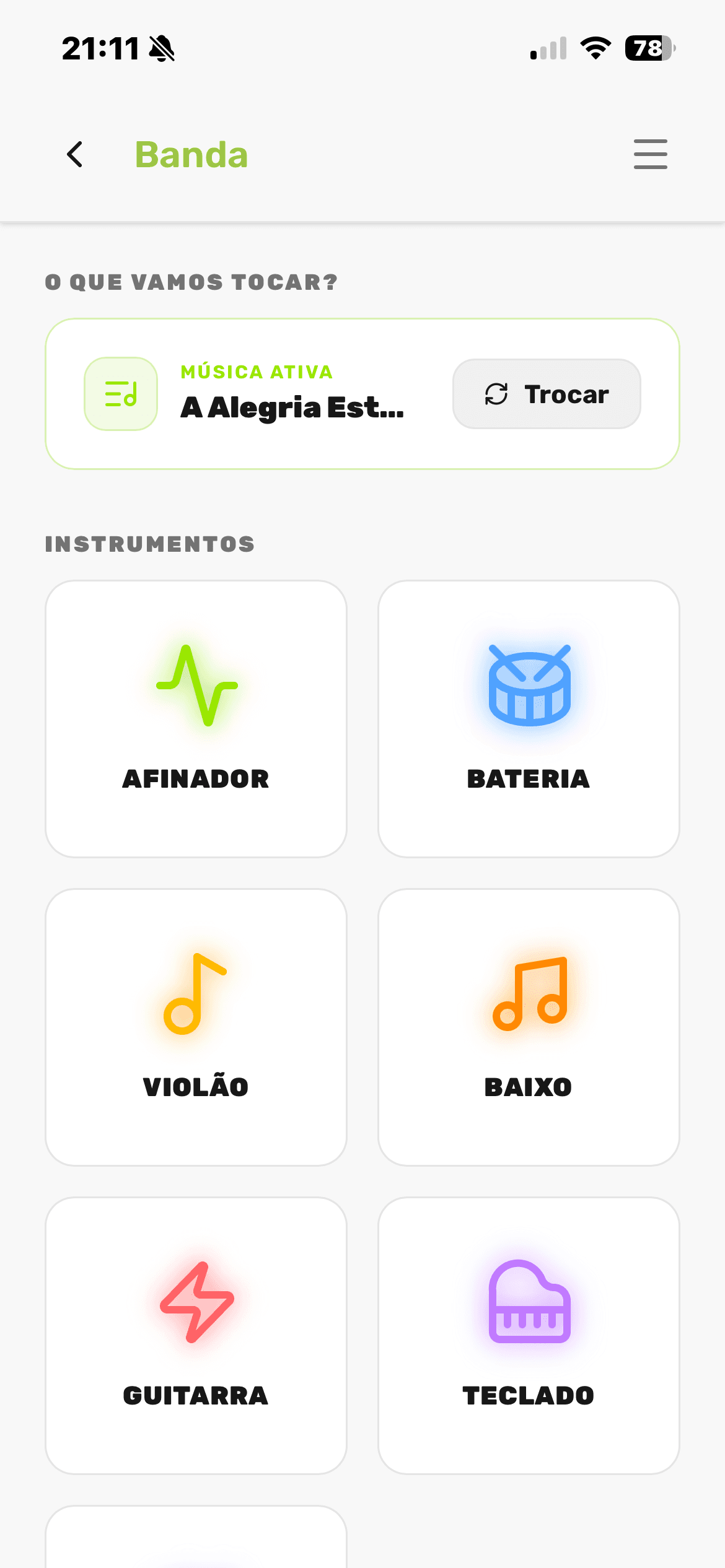
Em Banda, escolha uma música ou um evento em O que vamos tocar? — os instrumentos passam a seguir os acordes daquele repertório. Sem escolher nada, você entra no Modo Free Play e toca livre.
- Afinador — afinador cromático pelo microfone do celular.
- Bateria — kit tocável, loops prontos e metrônomo com tap tempo.
- Violão, Baixo, Guitarra, Teclado — braços e teclas tocáveis, seguindo os acordes da música.
- Pads — texturas de fundo que acompanham a harmonia.
Dica: Os instrumentos pedem o celular na horizontal. Se aparecer Gire o celular, é só virar o aparelho.
Em Equipamentos você mantém o inventário da equipe — instrumentos, cabos, pedais. Cada espaço de trabalho tem o seu, então o cabo da sua igreja não se mistura com o da outra banda.
Usando sem internet
O palco não tem Wi-Fi. O Jacob não precisa.
Você escolhe o que fica salvo no aparelho. Depois de baixado, abre sem rede nenhuma.
- Uma música: abra a música, toque no botão de download e escolha Disponibilizar offline.
- Um evento inteiro: abra o evento, toque em Baixar / Offline e escolha Disponibilizar evento offline. O app baixa todas as cifras do repertório de uma vez.
- Para ver o que está salvo, acesse Modo Offline no menu.
Dica: O conteúdo fica salvo apenas naquele aparelho. Se você usa celular e tablet, baixe nos dois.
Atenção: Cifras, letras e eventos funcionam offline. A projeção de slides não — ela precisa de internet.
Comunidade, jogos e insights
O que existe além do seu repertório.
Na Comunidade você encontra cifras públicas de outros músicos e ferramentas soltas — afinador, metrônomo e o scanner de cifra. Publicar uma cifra sua passa por moderação antes de aparecer para todo mundo.
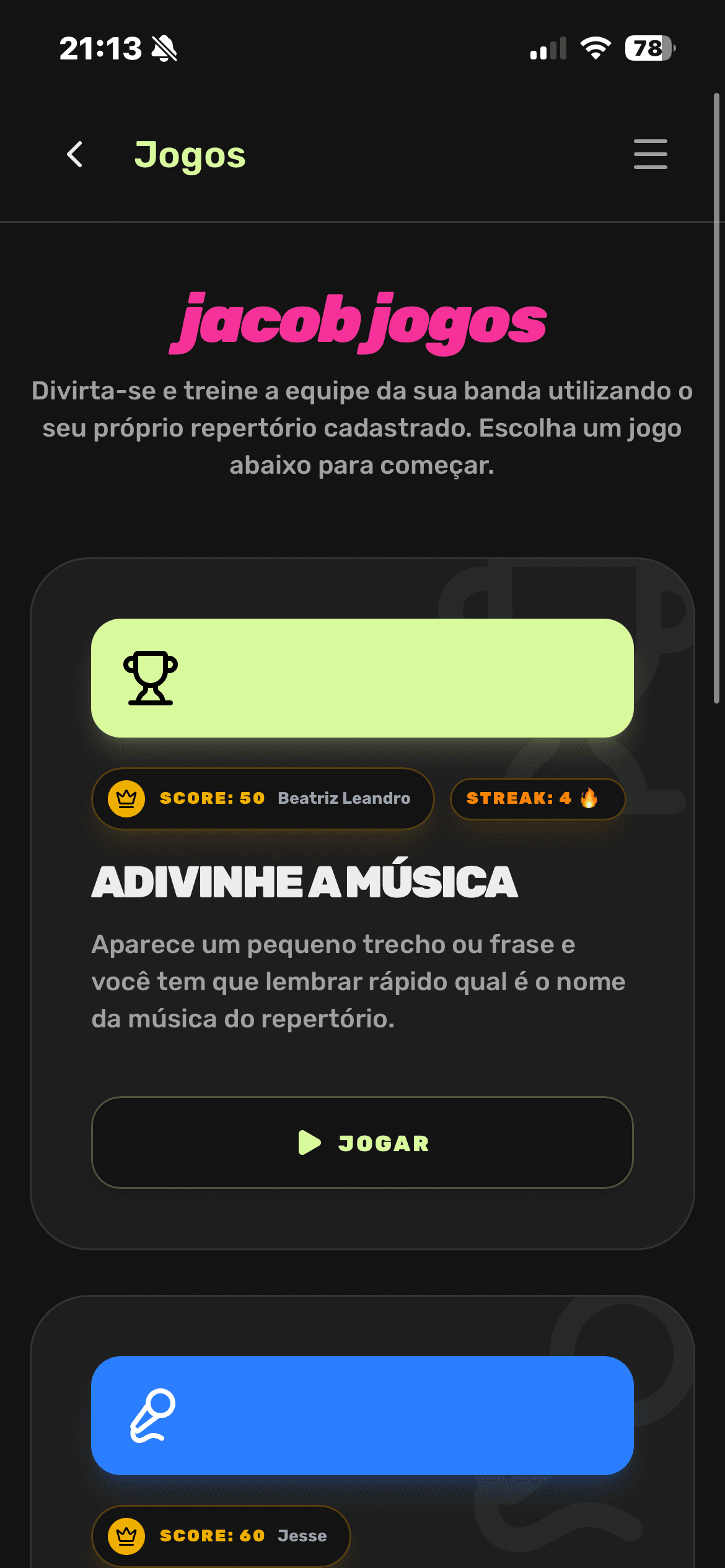
Os Jogos treinam ouvido e teoria usando o seu próprio repertório: adivinhar a música, completar a letra, identificar a tonalidade.
Usar o app rende XP. Você sobe de nível, desbloqueia conquistas e aparece no ranking — sozinho ou com a equipe.
Em Insights, o painel mostra o que a equipe mais toca, quais músicas estão paradas e como o repertório se distribui ao longo do tempo. É um recurso do Pro Stage.
Planos e limites
Começa de graça e sobe quando fizer sentido.
| Garagem (grátis) | Pro Stage | |
|---|---|---|
| Músicas | até 30 | ilimitadas |
| Eventos | até 3 | ilimitados |
| Scanner de cifra por IA | 1 por mês | liberado |
| Espaços de equipe | 1 | ilimitados |
| Insights e relatórios | — | incluído |
| Ferramentas de palco | todas | todas |
| Modo offline | sim | sim |
| Anúncios | nenhum | nenhum |
O Pro Stage custa R$ 29,90 por mês ou R$ 239,90 por ano (equivale a R$ 19,90 por mês). O pagamento é processado pelo Stripe.
Atenção: Lembre que o plano vale por espaço de trabalho. Confira no seletor do topo qual espaço está ativo antes de assinar.
Dá para cancelar quando quiser, direto no app em Minha Conta. O acesso Pro continua até o fim do período já pago — e você pode reativar antes disso sem cobrança nova.
↑ Voltar ao índicePerguntas frequentes
Tudo que você precisa saber antes de começar.
O que é o Jacob App?
O Jacob App é um app de cifras e letras com gestão de repertório e setlist para bandas, igrejas e músicos. Além das cifras interativas (com troca de tom, metrônomo e afinador), ele organiza ensaios, escalas e eventos da sua equipe — tudo num só lugar e funcionando offline.
Serve como app de louvor para o ministério da igreja?
Sim. O Jacob foi criado pensando em ministérios de louvor: o grupo inteiro compartilha o mesmo repertório, escala e cifras, com a letra para projeção e modo offline para o culto. Crie um espaço (workspace) da sua igreja e adicione os integrantes.
O Jacob App é gratuito?
Sim! O plano Garagem é grátis e já inclui cifras, karaokê, eventos e a banda virtual (com alguns limites). Quando quiser mais, o Pro Stage libera músicas e eventos ilimitados, scans ilimitados, insights com IA e o dashboard completo.
Funciona offline?
Sim — é à prova de Wi-Fi. Suas cifras, letras e repertório ficam salvos e abrem mesmo sem internet, perfeito para o palco, a igreja ou onde o sinal não ajuda.
Preciso baixar na loja? Funciona no meu celular?
Hoje não precisa de loja: o Jacob abre direto no navegador (celular, tablet ou computador) e você pode instalá-lo na tela de início do seu iPhone ou Android para usar como um app, com ícone e tela cheia. Estamos preparando a publicação nas lojas — e quem instalar agora pelo navegador continua funcionando do mesmo jeito.
Serve para banda, ministério e para quem toca sozinho?
Para os três. Você tem um espaço pessoal e pode criar espaços de equipe (workspaces) para organizar repertório, escala e eventos com a sua banda ou ministério.
Tem anúncios?
Nenhum. O Jacob é livre de anúncios — nada de propaganda atrapalhando na hora de tocar.
Como funciona o karaokê e o player?
O app encontra o vídeo da música no YouTube e toca dentro do Jacob, junto com a cifra e a letra — ótimo para ensaiar e cantar.
Quanto custa o Pro Stage?
R$ 29,90 por mês ou R$ 239,90 por ano (economia no plano anual). Você começa de graça no Garagem e só assina quando fizer sentido.
Posso cancelar quando quiser?
Sim. Ao cancelar, você continua com o Pro até o fim do período já pago — sem multa e sem pegadinha.
Meus dados estão seguros?
Sim. O login é protegido pelo Firebase (Google) e seus dados ficam restritos à sua conta e à sua equipe. Não exibimos seu e-mail publicamente.
Pronto para começar?
Criar a conta leva menos de um minuto e o plano Garagem é grátis para sempre.
Acessar grátisFicou com dúvida? Escreva para contato.jacobapp@gmail.com